gan,, ada yang lagi nyari postingan tentang cara mengubah ekstensi file??? ga salah deh kalo nyasar ke sini :D hehe
langsung aja deh ga pake lama,, berikut adalah cara-cara mengubah ekstensi file :
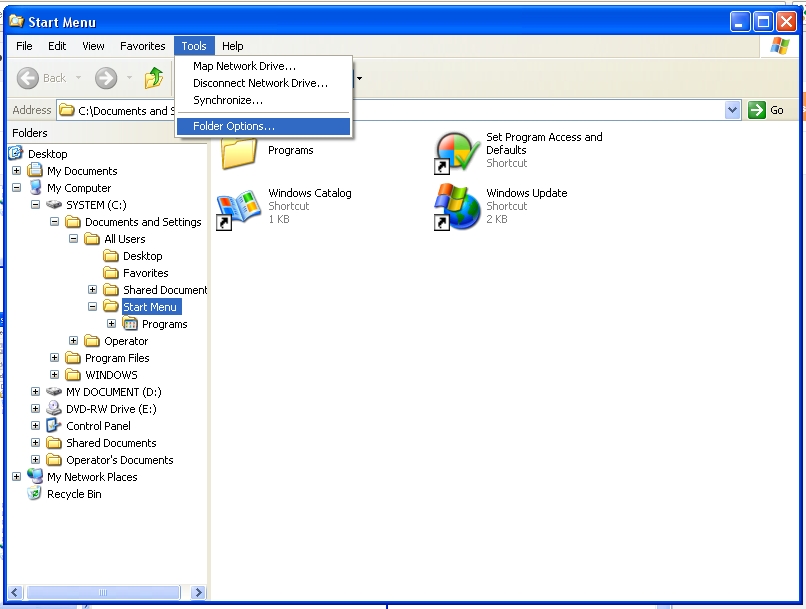
1. Buka Start Menu
2. Kemudian pilih Tool kemudian pilih Folder Option
3. Setelah itu pilih View kemudian hilangkan centang pada "Hide extensions for known file types" kemudian Apply
4. Setelah itu file akan terlihat ekstensinya,, kemudian Rename file yang akan diganti file ektensinya,, dan jadi deh :D
Misal : nama file tersebut peringkat kelas.xls dan kamu ingin menggantinya menjadi peringkat kelas.doc
Sekian dari saya... terima kasih,, semoga bermanfaat :D
::. Hidup udah susah jangan dibikin tambah susah :-) Syukuri apa yang ada pada dirimu saat ini,, jangan selalu menuntut dan memaksakan sesuatu yang memang tidak ditakdirkan untuk kita.... Hidup hanya sekali tapi itu cukup kalau kita bisa mengerti apa tujuan kita hidup di dunia ini :D ckkck .::
Tampilkan postingan dengan label Tentang Aplikasi. Tampilkan semua postingan
Selasa, 23 April 2013
Trik Modifikasi Windows XP Style Mirip Mac OS X Buatan Apple
Sebelumnya kami pernah membahas bagaimana merubah tampilan Windows XP menjadi seperti Windows 7, sekarang kami akan mengajak pembaca untuk lebih banyak bereksperimen lagi dengan membuat tampilan Windows XP mirip dengan Mac OS X Tiger.
Tips ini merupakan alternatif bagi anda yang ingin punya desktop PC atau notebook buatan Apple tetapi tidak punya dana lebih untuk memilikinya mengingat hingga saat ini harganya masih lebih mahal jika dibandingkan dengan desktop PC atau notebook yang memakai Intel atau AMD sebagai processornya.
Setelah mengaplikasikan trik ini di perangkat komputer yang ansda pakai, jangan berharap aplikasi yang biasa berjalan di platform Mac OS X dapat dijalankan di windows karena tips ini hanya merubah tampilan luarnya saja, bukan merubah system yang ada di dalamnya.
Ada dua cara yang dapat dilakukan untuk merubah tampilan Windows XP seperti layaknya Mac OS X Tiger yaitu :
Kembali ke topik utama, berikut kami tunjukkan bagaimana merubah tampilan keseluruhan Windows XP agar terlihat seperti Mac OS X Tiger :
Anda bisa mengatur beberapa tampilan dengan membuka bagian setting dari aplikasi ini.

Catatan Penting : Meskipun kami tidak menemui kendala sama sekali ketika menggunakan trik ini, pada beberapa forum yang kami kunjungi, beberapa versi windows mengalami sedikit masalah dengan Windows setelah menginstall FlyakiteOSX. Harap backup data penting anda yang ada di drive C sebelum menginstall FlyakiteOSX.
Kesimpulan
Kedua cara diatas memiliki kelebihan dan kekurangan tersendiri dalam mengubah tampilan Windows XP anda menjadi seperti Mac OS Tiger. Pilihlah sesuai kebutuhan dan hardware yang anda miliki. Jika anda seorang yang suka berkeksperimen dengan Windows, tidak ada salahnya untuk mencoba keduanya.
Link Download
Sumber : http://blog.fastncheap.com/trik-modifikasi-windows-xp-style-mirip-mac-os-x-buatan-apple/
Tips ini merupakan alternatif bagi anda yang ingin punya desktop PC atau notebook buatan Apple tetapi tidak punya dana lebih untuk memilikinya mengingat hingga saat ini harganya masih lebih mahal jika dibandingkan dengan desktop PC atau notebook yang memakai Intel atau AMD sebagai processornya.
Setelah mengaplikasikan trik ini di perangkat komputer yang ansda pakai, jangan berharap aplikasi yang biasa berjalan di platform Mac OS X dapat dijalankan di windows karena tips ini hanya merubah tampilan luarnya saja, bukan merubah system yang ada di dalamnya.
Ada dua cara yang dapat dilakukan untuk merubah tampilan Windows XP seperti layaknya Mac OS X Tiger yaitu :
1) Merubah Keseluruhan Windows XP Style seperti Mac OS
Sebelum anda menggunakan cara pertama, pastikan komputer atau notebook anda memiliki spesifikasi minimal berikut :- Intel Pentium 2.4 GHz
- RAM 1 GB
- VGA RAM 64 MB
- Windows XP Professional with Service Pack 2
- Free space hard disk 250 MB
Kembali ke topik utama, berikut kami tunjukkan bagaimana merubah tampilan keseluruhan Windows XP agar terlihat seperti Mac OS X Tiger :
- Download aplikasi FlyakiteOSX. Versi terakhir yang kami gunakan adalah versi 3.5 dengan ukuran file sekitar 30.2 MB. Link download ada di bagian akhir artikel.
- Install file yang telah anda download tadi di desktop PC atau notebook anda dan ikuti instruksinya.
- Point paling penting adalah saat memilih komponen dan aplikasi
tambahan apa saja yang ingin anda install. Anda bisa memilih beberapa
aplikasi tambahan dari menu instalasi sesuai dengan keinginan anda. Pada
contoh ini kami memilih semua komponen dan aplikasi tambahan diinstall
pada perangkat komputer yang kami gunakan.
- Setelah itu, pada Extra Options pilih sesuai dengan monitor yang
anda pakai. Jika menggunakan widescreen pilih opsi widescreen dan pilih
opsi lainnya sesuai dengan keinginan anda.
- Setelah semua selesai, restart Windows XP anda.
Catatan Penting : Meskipun kami tidak menemui kendala sama sekali ketika menggunakan trik ini, pada beberapa forum yang kami kunjungi, beberapa versi windows mengalami sedikit masalah dengan Windows setelah menginstall FlyakiteOSX. Harap backup data penting anda yang ada di drive C sebelum menginstall FlyakiteOSX.
2) Merubah Setengah Windows XP Style seperti Mac OS
Cara yang kedua tidak akan terlalu memakan resource processor dan memory, tetapi hasilnya tidak akan sebagus cara pertama. Langkah kerjanya adalah sebagai berikut :- Download aplikasi Uxtheme Multi-patcher (Saat melakukan test, kami menggunakan Uxtheme Multi-patcher versi 7.1 dengan ukuran kurang dari 400 kb). Link Download ada di bagian akhir artikel.
- Install aplikasi yang barusan anda download di perangkat yang anda
pakai dan ikuti instruksinya sampai akhir. Kalau perlu restart komputer /
notebook anda.
- Lanjutkan dengan men-download Mac OS X theme. Link Download ada di bagian akhir artikel.
- Ekstrak file hasil download dan copy ke folder C:\\Windows\\Resources\\Themes
- Buka folder SS yang baru saja anda copy di C:\\Windows\\Resources\\Themes\\SS
- Klik dua kali file SS.msstyles dan jadikan SS sebagai default dari Windows and buttons. Anda juga melakukannya dengan klik kanan pada layar monitor, klik Properties, pilih Appearance dan pilih SS sebagai default theme.
- Klik tombol OK atau Apply.
- Download RK Launcher 04 Beta dan ekstrak file tersebut. Link Download ada di bagian akhir artikel.
- Ekstrak file hasil download tadi.
- Jalankan file RKLauncher.exe
Kesimpulan
Kedua cara diatas memiliki kelebihan dan kekurangan tersendiri dalam mengubah tampilan Windows XP anda menjadi seperti Mac OS Tiger. Pilihlah sesuai kebutuhan dan hardware yang anda miliki. Jika anda seorang yang suka berkeksperimen dengan Windows, tidak ada salahnya untuk mencoba keduanya.
Link Download
Beberapa orang yang sudah mengimplementasikan trik in mengalami masalah dengan windows mereka seperti FlyakiteOSX tidak bisa diuninstall, tampilan menjadi kacau dan bahkan ada driver yang jadi tidak berfungsi. Untu itu harap berhati-hati sebelum melakukan percobaan karena resiko di tangan anda sendiri.Selamat mencoba dan jadikan Windows XP anda terasa seperti Apple. Semoga berhasil.
Beberapa yang lain malah mengalami masalah dengan Windows dan sama sekali tidak bisa booting. MOHON BERHATI-HATI sebelum mencoba trik ini.
Sebagai catatan, sebelum melakukan percobaan ini kami sudah melakukan pengujian dan tanpa mengalami masalah (FlyakiteOSX bisa diuninstall, tampilan tidak ada masalah dan tidak merusak system). Jadi, keputusan untuk bereksperimen tetap di tangan anda dan ingatlah selalu dengan resikonya.
Sumber : http://blog.fastncheap.com/trik-modifikasi-windows-xp-style-mirip-mac-os-x-buatan-apple/
2 Cara Memperbaiki File Dokumen Ms Word yang Corrupt
Coba sejenak Anda bayangkan, Anda baru saja bangun tidur kesiangan
dan masih setengah ngantuk karena semalaman harus kejar setoran
menyelesaikan skripsi Anda yang sudah melewati deadline. Dan di pagi
menjelang siang itu Anda masih harus menyelesaikan kekurangan 1 halaman
terakhir supaya genap 250 halaman.
Kemudian tanpa sarapan dan cuci muka terlebih dahulu, dengan lesunya Anda hidupkan laptop dan langsung membuka dokumen skripsi Anda tersebut, tetapi kemudian ternyata dokumen tersebut tidak dapat dibuka alias corrupt. Karena otak belum nyambung, pikiran masih positif dan baik sangka, coba klik sekali lagi kok masih sama, dicoba lagi ketiga kalinya ternyata masih gagal. Jika itu yang Anda alami, apa yang akan Anda lakukan? Membanting laptop, Memarahi Pacar, Berteriak, atau berteriak sambil menangis?
Tragis! memang menyedihkan, jika saya berada di posisi itu saya akan pilih berteriak sambil menangis. Bayangkan, 250 halaman skripsi hasil kerja keras selama 2 semester, banting tulang cari referensi plus diceramahi pembimbing skripsi hampir di setiap sesi, wajar rasanya kalau saya atau Anda yang dalam posisi itu merasa orang paling sial sedunia.
Tapi itu sebagai pengalaman berharga untuk kita semua, selain penting sekali untuk mempersiapkan backup, kita juga harus tetap tenang ketika menghadapi masalah berat di depan mata. Karena sejatinya tidak ada masalah yang tidak ada solusinya, untuk masalah dokumen word yang corrupt atau tidak bisa dibuka masih bisa ditolong dengan dua cara. Yuk kita bahas satu per satu.
Sumber : http://blog.fastncheap.com/2-cara-memperbaiki-file-dokumen-ms-word-yang-corrupt/
Kemudian tanpa sarapan dan cuci muka terlebih dahulu, dengan lesunya Anda hidupkan laptop dan langsung membuka dokumen skripsi Anda tersebut, tetapi kemudian ternyata dokumen tersebut tidak dapat dibuka alias corrupt. Karena otak belum nyambung, pikiran masih positif dan baik sangka, coba klik sekali lagi kok masih sama, dicoba lagi ketiga kalinya ternyata masih gagal. Jika itu yang Anda alami, apa yang akan Anda lakukan? Membanting laptop, Memarahi Pacar, Berteriak, atau berteriak sambil menangis?
Tragis! memang menyedihkan, jika saya berada di posisi itu saya akan pilih berteriak sambil menangis. Bayangkan, 250 halaman skripsi hasil kerja keras selama 2 semester, banting tulang cari referensi plus diceramahi pembimbing skripsi hampir di setiap sesi, wajar rasanya kalau saya atau Anda yang dalam posisi itu merasa orang paling sial sedunia.
Tapi itu sebagai pengalaman berharga untuk kita semua, selain penting sekali untuk mempersiapkan backup, kita juga harus tetap tenang ketika menghadapi masalah berat di depan mata. Karena sejatinya tidak ada masalah yang tidak ada solusinya, untuk masalah dokumen word yang corrupt atau tidak bisa dibuka masih bisa ditolong dengan dua cara. Yuk kita bahas satu per satu.
Memperbaiki Dokumen Word Dengan Fitur Open and Repair
- Secara default Microsoft Word mempunya fitur sederhana untuk memperbaiki file dokumen word yang corrupt atau rusak, fitur ini dapat ditemukan di menu Open —> Open and Repair atau dapat melalui short key CTRL + O.
- Langkah pertama, jalankan aplikasi MS Word, kemudian tekan CTRL + O dan klik sekali di dokumen yang rusak. Pada tombol open, klik tanda panah hitam dan pilih Open and Repair. Maka sistem akan mencoba untuk memperbaiki file yang rusak tersebut dan setelah proses perbaikan selesai dokumen akan terbuka. Tetapi jika masih Anda lihat tampilan seperti gambar di atas, berarti proses perbaikan dengan cara ini gagal, untuk meyakinkan coba sekali lagi.
Memperbaiki Dokumen Word dengan Aplikasi RepairMyWord
- Jika cara pertama di atas tidak dapat menyelesaikan masalah Anda, cobalah cara kedua dengan menggunakan bantuan aplikasi bernama RepairMyWord. Download terlebih dahulu aplikasinya di sini: http://www.repairmyword.com/repair-word-download.php kemudian instal ke komputer Anda dan jalankan. Aplikasi ini sangat sederhana dan ringan untuk dijalankan di komputer dengan spek rendah sekalipun, kekurangan dari aplikasi ini hanya mendukung Microsoft Word 2003 ke bawah atau dokumen dengan ekstensi .Doc, bukan Docx yang identik dengan Word 2007 ke atas.
- Berikut adalah tampilan aplikasi RepairMyWord, langkah perbaikan dokumen menggunakan aplikasi ini cukup mudah, klik Repair/Open dan pilih dokumen yang rusak kemudian klik Save.
- Setelah dokumen hasil perbaikan tersimpan, Anda dapat mencoba untuk membuka file tersebut melalui aplikasi Microsoft Word.
Sumber : http://blog.fastncheap.com/2-cara-memperbaiki-file-dokumen-ms-word-yang-corrupt/
Langganan:
Postingan (Atom)